Классы
Создание нового класса
Для создания нового класса:
- Сделайте двойной клик левой кнопкой мыши на полотне онтологической карты
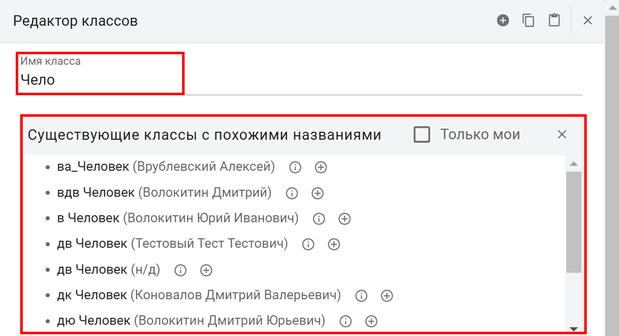
- В карточке Редактор классов, в поле Имя класса, введите наименование класса
В процессе ввода наименования класса в списке Существующие классы будут выводиться существующие классы с похожими наименованиями. Порядок добавления существующих классов описан в разделе Добавление существующего класса.
- При необходимости, настройте представление класса, заполните необходимые поля и добавьте теги
- Нажмите на кнопку ОК
В результате, созданный класс будет размещен на онтологической карте. Аналогичным образом создайте другие классы.
Информация
Создавая классы таким способом, вы всегда создаете новые классы, даже если они имеют одинаковые наименования в рамках одной онтологии или их наименования совпадают с наименованиями классов из других онтологий.
Видео по теме: Создание онтологий и классов, Создание вычисляемого класса
Добавление существующего класса
Для добавления существующего класса:
- Сделайте двойной клик левой кнопкой мыши на полотне онтологической карты
- В карточке Редактор классов начните вводить имя класса
В случае, если существуют классы с подобным наименованием, они будут выведены в списке.
Информация
Данный функционал позволяет избежать дублирования и переиспользовать классы из других онтологий или созданные другими пользователями.
- При необходимости, установите флаг Только мои (в списке будут отображаться классы созданные текущим пользователем)
- Просмотрите информацию о классах используя иконку Информация
- Добавьте соответствующий класс используя иконку Добавить существующий класс
Добавление существующих классов
Данная функциональность позволяет добавить сразу несколько существующих классов в онтологию.
Для добавления существующих классов:
- Кликните по иконке Добавить существующий класс на Панели инструментов онтологии или в карточке при создании нового класса
- В карточке Добавить существующий класс выполните настройку вывода списка (см. раздел Настройка списков в карточке объектов онтологии)
- Нажмите на кнопку ОК
Просмотр карточки класса
При работе с классами в онтологии используются различные виды карточек:
- карточка Редактор классов: адаптирована для работы с онтологией
- карточка Объекта: типовая карточка объекта платформы OSA
Просмотр карточки Редактор классов
Для просмотра карточки Редактор классов дважды кликните по классу мышкой.
Основные функции карточки описаны в разделе Карточка Редактор классов.
Просмотр карточки Объекта
Для просмотра карточки объекта:
- Кликните по соответствующему классу на полотне онтологии
- В открывшемся меню выберите пункт Открыть карточку
Общий порядок работы с карточками объектов платформы OSA описан в разделе Работа с карточками.
Редактирование класса
Редактирование карточки Редактор классов
Для редактирования карточки Редактор классов дважды кликните по классу мышкой.
Основные функции карточки описаны в разделе Карточка Редактор классов.
Редактирование карточки Объекта
Для редактирования карточки объекта:
- Кликните по соответствующему классу на полотне онтологии
- В открывшемся меню выберите пункт Открыть карточку
Общий порядок работы с карточками объектов платформы OSA описан в разделе Работа с карточками.
Карточка Редактор классов
Панель инструментов:
- Добавить существующий класс - используется для добавления существующих классов (выводится только при создании нового класса)
- Копировать id объекта - идентификатор объекта будет скопирован в буфер обмена (выводится при просмотре или редактировании существующего класса)
- Анализировать в факт-эксплорере - открывает факт-эксплорер для исследования данного класса (выводится при просмотре или редактировании существующего класса)
- Копировать параметры объекта - копирует установленные параметры представления объекта для вставки в другой объект
- Вставить параметры объекта - вставляет скопированные параметры представления
Закладка Инфо:
- поле Имя класса: предназначено для ввода и хранения наименования класса
- поле Код: служебное поле, предназначено для взаимодействия с ИИ-инструментами
- поле Предметная область: предназначено для выбора предметных областей (для настройки вывода в списке см. раздел Настройка списков)
- поле Теги: предназначено для выбора тегов
- поле Определение: предназначено для ввода определения (определение класса будет выводится в соответствующем дискурсе)
- флаг Зафиксировать - фиксирует положение класса на онтологической карте (установлен по умолчанию)
Настройка представления класса
Настройка представления класса осуществляется на закладке Оформление.
Для настройки представления класса:
- Откройте карточку Редактор классов, дважды кликнув по соответствующему классу на онтологической карте
- Выберите соответствующую фигуру для отображения класса

- Установите размер текста и фигуры

При установке размера для Высоты или Ширины равном 0, будет выполняться автоматический подбор размера на онтологической карте.
- Установите цветовое оформление фигуры: цвет фона, рамки и текста

Кнопка По умолчанию: примененные настройки будут установлены по умолчанию для всех вновь создаваемых классов
Для сохранения результата нажмите на кнопку ОК
Информация
Некоторые фигуры позволяют использовать изображения и иконки, встроенные в систему. В дополнение к этому, есть возможность использовать дополнительные иконки с сайтов Pictogrammers и Fontawesome. Используйте иконку в карточке Представления класса, для получения дополнительной информации.
Удаление класса
Для удаления класса:
- Кликните по соответствующему классу на онтологической карте и выберите иконку Удалить
- Внимательно прочитайте предупреждение при выборе режима удаления
Внимание
При использовании режима удаления Удалить из системы, выбранные объекты будут навсегда удалены из системы с разрывом всех отношений этих объектов с другими объектами!
- Выберите соответствующий режим удаления и нажмите на кнопку ОК
Включение классов в состав онтологии
В данном разделе описан порядок включения классов из других онтологий (добавленных на онтологическую карту), в состав текущей онтологии.
- Вызовите контекстное меню класса
- Выберите пункт Добавить в онтологию
Информация
Для классов, входящих в состав текущей онтологии, данный пункт контекстного меню недоступен.
Класс будет автоматически добавлен в состав онтологии. Результат выполнения операции можно проконтролировать в карточке онтологии (Поле Классы онтологии).
Миграция классов между онтологиями
В данном разделе описаны функциональные возможности по добавлению или перемещению классов в другие онтологии.
Для добавления/перемещения классов в другую онтологию:
- Выберите соответствующие классы на полотне онтологии
- Нажмите на иконку Добавить\Переместить классы в другую онтологию на панели Групповых функций
- В открывшейся форме выберите соответствующую онтологию и установите режим: Добавить или Переместить
В режиме добавления, классы будут добавлены на полотно соответствующей онтологии и включены в ее состав. В режиме перемещения, классы будут удалены из текущей онтологии и перемещены в соответствующую онтологию. Если в процессе добавления/перемещения классов, онтология - приемник открыта на другой странице браузера, для просмотра изменений необходимо обновить данную страницу.
Аналогичным образом выполняется добавление/перемещение единичных классов:
- Выделите класс на полотне онтологии
- Нажмите на иконку Добавить\Переместить классы в другую онтологию на дополнительной панели (выводится при выборе единичного объекта)
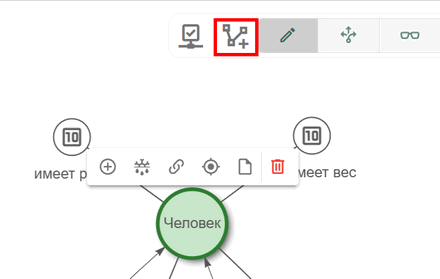
- В открывшейся форме выберите соответствующую онтологию и установите режим: Добавить или Переместить
Просмотр онтологий классов
Для просмотра онтологий, в состав которых включены классы:
- Вызовите контекстное меню класса (клик по классу правой кнопкой мыши)
- В секции Онтологии класса выводятся онтологии, в состав которых включен данный класс
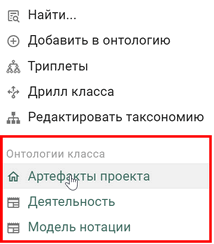
- Для перехода к онтологии, кликните по соответствующей онтологии
Информация
С иконкой отображается онтология, в которой класс был создан (указывается в карточке класса в поле Относится к родительской онтологии (имеет порт приписки)). С иконкой отображаются онтологии, в состав которых добавлен данный класс.
Ограничение класса
Видео по теме: Ограничения классов
Порядок использования Правил для создания динамических классов, описан в разделе Выражения классов и вычисление значений свойств
Объединение классов
Видео по теме: Объединение классов
Пересечение классов
Видео по теме: Пересечение классов
Эквивалентные классы
Видео по теме: Эквивалентные классы