Факт-эксплорер
Факт-эксплорер предназначен для исследования связей между объектами (экземплярами, классами, свойствами) OSA. Исследование выполняется посредством последовательного отображения связанных объектов (так называемого дрилла) с возможностью открытия карточек и фильтрации объектов и связей.
Внимание
Существуют отличия в использовании Факт-эксплорера для Администраторов OSA и обычных пользователей:
- Доступность отображаемых объектов на графе зависит от соответствующих прав пользователя, в то время как Администраторам доступны все объекты
- Возможность удаления связей и редактирования карточки экземпляра доступна только для Администраторов
Информация
Термин Экземпляр в настоящем документе упоминается в "широком смысле" и подразумевает любой объект OSA, в том числе Класс и Свойство. Например, "карточка экземпляра" может быть "карточкой свойства", а "связь между экземплярами" может быть "связью между классами".
Начало исследования в Факт-эксплорере
Начать исследование в Факт-эксплорере можно следующими способами:
Из карточки объекта OSA, используя иконку Анализировать в факт-эксплорере
Скопируйте в буфер обмена идентификатор объекта, перейдите в Факт-эксплорер и выберите Да на запрос Исследовать идентификатор из буфера обмена?
Находясь в Факт-эксплорере (при наличии скопированного идентификатора объекта в буфере обмена):
- кликните по иконке Исследовать идентификатор из буфера обмена
- или вставьте идентификатор объекта в адресную строку, например,
https://your-osa.ru/fact-explorer/ef8b00a2-5de4-465b-b232-9bcbc9d2fa7f
Найдите объект в поле Найти... на Панели инструментов факт-эксплорера
Поиск по карте
Для поиска объекта на полотне используйте Поиск по карте на Панели инструментов (поле вызывается также сочетанием клавиш Ctrl+F).
Для поиска по карте:
- Кликните по иконке Поиск по карте
- Введите наименование объекта в поле поиска
- Выберите объект из выпадающего списка
В результате полотно будет сфокусировано на выбранном объекте.
Работа с карточками
После перехода в Факт-эксплорер, в рабочей области будет открыт граф с исследуемым объектом в центре. На панели справа будет открыта экспресс-карточка, содержащая информацию о связях с другими экземплярами. В экспресс-карточке можно выбрать необходимый экземпляр для продолжения исследования в контексте выбранного экземпляра.
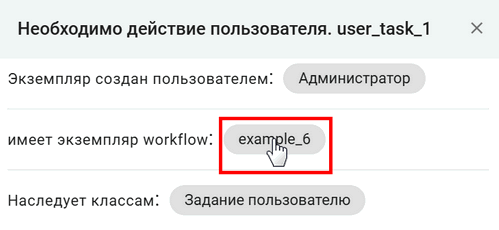
Для открытия экспресс-карточки другого объекта щелкните по нему мышкой. Для сокрытия экспресс-карточки используйте иконку Скрыть карточку на Панели инструментов.
Для открытия карточки объекта щелкните по нему мышкой, и в открывшемся меню выберите пункт Карточка экземпляра.
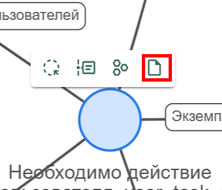
Карточка экземпляра
Карточка экземпляра содержит форму объекта, сформированную в соответствии с его представлением.
На Панели инструментов карточки экземпляра размещены:
- Найти поле по названию - поиск поля в карточке по наименованию
- Копировать ID - копирование идентификатора объекта в буфер обмена
- Комментарии - открытие диалогового окна с комментариями объекта (иконка выводится, если комментарии включены в Главном меню OSA)
- Закрыть карточку - закрытие карточки
Административный функционал
Функционал доступен только администраторам!
В карточке экземпляра доступны дополнительные функции:
- Список представлений экземпляра - открытие списка представлений экземпляра
- Параметры визуализации экземпляра - открытие диалога настройки визуализации экземпляра
Действия над объектом на полотне
При клике по объекту на полотне открывается меню действий:
- Начать анализ с этого элемента - запуск нового исследования с выбранного объекта
- Скрыть выбранное отношение - скрытие выбранного отношения с полотна (для отношений)
- Элементы дискурса объекта - см. раздел Работа с дискурсами объектов (для объектов)
- Бизнес объект - открытие панели бизнес-объекта, связанного с объектом (для объектов)
- Карточка экземпляра - см. раздел Карточка экземпляра
Административный функционал
Функционал доступен только администраторам!
В меню действий также доступна функция Удалить связь (выводится для отношений) - удаление выбранной связи с полотна после подтверждения действия
Внимание
Удаление связи невозможно отменить.
Дрилл по экземплярам
Дрилл по экземплярам может выполняться в двух режимах: Обычный режим и Режим добавления.
- Обычный режим. При обычном режиме дрилл выполняется последовательно от экземпляра к экземпляру, без сохранения предыдущего состояния
- Режим добавления. При использовании режима добавления дрилл выполняется аналогично обычному режиму, но с сохранением предыдущего состояния исследования на соответствующей вкладке
Группировка экземпляров
Для компактного представления на схеме большого количества экземпляров одного класса, такие экземпляры помещаются в группы с указанием количества экземпляров в данной группе.
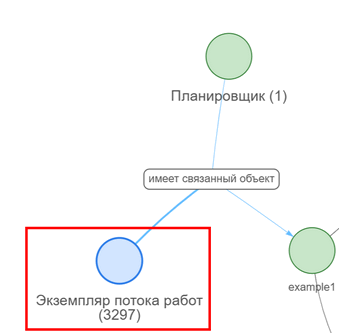
Дальнейшая работа с таким количеством объектов на схеме может вызвать затруднения. В таком случае есть возможность открыть экспресс-карту группы и продолжить работу в ней. Для просмотра детальной информации об экземплярах, содержащейся в группе, откройте экспресс-карточку и нажмите на кнопку еще.. для вывода полного списка экземпляров.
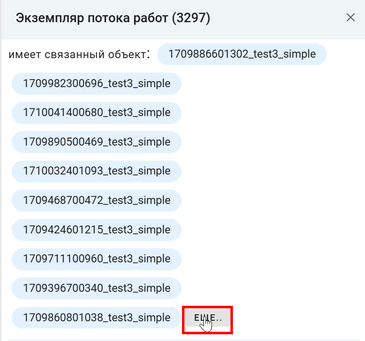
В экспресс-карточке будут выведены все экземпляры, входящие в данную группу.
Из экспресс-карточки можно продолжить исследование соответствующего экземпляра, кликнув по нему мышкой. Используйте режим добавления, если хотите продолжить исследование текущего объекта.
Обычный режим дрилла
Для выполнения дрилла в обычном режиме дважды кликните по необходимому экземпляру.
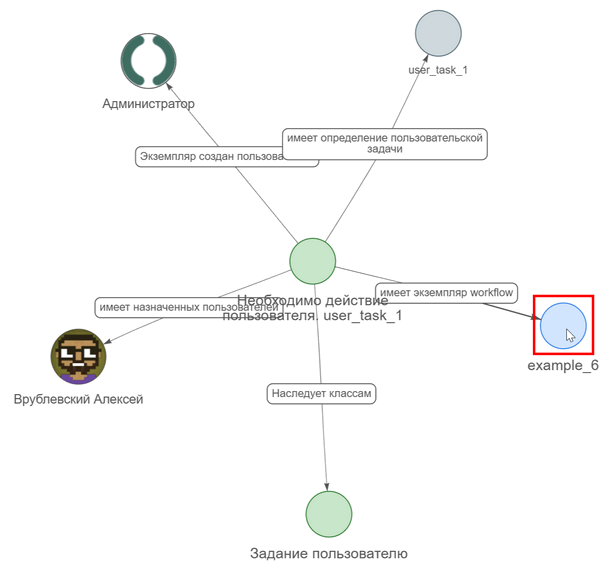
В результате, в рабочей области будет выведено новое представление исследования, где контекстным объектом будет соответствующий экземпляр.
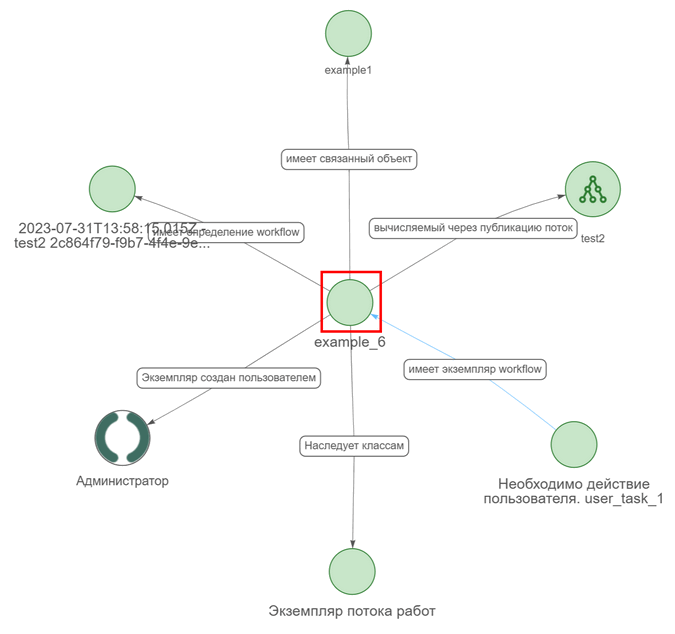
Аналогичным образом можно выполнять дальнейшее исследование.
Дрилл в режиме добавления
Включите режим добавления, используя иконку Режим добавления на Панели инструментов и выполните дрилл по аналогии с обычным режимом.
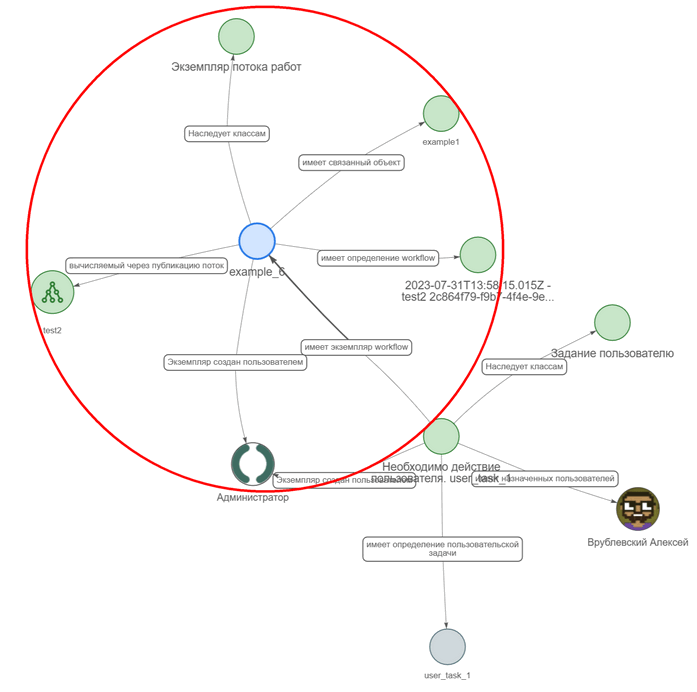
На полотно схемы будут добавлены экземпляры, связанные с объектом, от которого выполнялся дрилл. Аналогичным образом можно выполнять дальнейшее исследование.
Для отключения режима добавления щелкните по иконке Режим добавления.
Дрилл по прямым отношениям
Дрилл по прямым отношениям позволяет выполнить дрилл только по прямым отношениям. Обратные отношения в данном случае будут проигнорированы. Для выполнения дрилла по прямым отношениям воспользуйтесь иконкой Только прямые отношения на Панели инструментов.
Внимание
Дрилл по прямым отношениям включается только на одну итерацию дрилла.
Дрилл по отношениям
Для выполнения дрилла по отношениям вызовите контекстное меню (клик правой кнопкой мыши) соответствующего экземпляра и выберите свойства для дрилла.
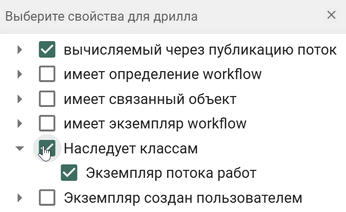
В результате на полотне отобразятся выбранные отношения и связанные с ними экземпляры.
Фильтрация
Для сокрытия/показа Панели фильтрации используйте иконку Скрыть легенду на Панели инструментов.
Фильтрация экземпляров класса
Для фильтрации экземпляров класса раскройте панель Фильтрация экземпляров класса и выберите классы, экземпляры которых необходимо скрыть с полотна схемы.
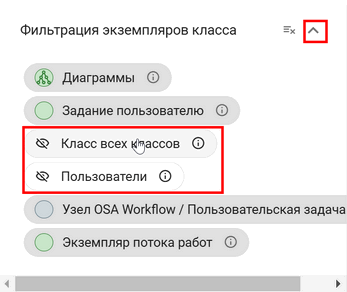
Для просмотра детальной информации о классе используйте иконку Информация.
Для фильтрации на уровне всех объектов используйте иконку Отменить все/Выбрать все.
Просмотр информации о классе
Кликните по иконке Информация для соответствующего класса — будет открыт диалог информации о классе.
Диалог информации о классе содержит разделы (при наличии):
- Предметные области
- Онтологии, включающие класс
- Прямые надклассы
- Прямые подклассы
- Свойства, в которых класс является доменом (таблица Свойство / Диапазоны свойства)
- Свойства, в которых класс является диапазоном (таблица Свойство / Домены свойства)
- Текстовые правила, в которых используется класс
На Панели инструментов диалога размещены:
- Копирование идентификатора - копирование идентификатора класса в буфер обмена
- Анализировать в факт-эксплорере - переход к исследованию класса в факт-эксплорере
- Карта класса / Карточка класса - переключение между онтологической картой класса и карточкой класса
- Закрыть карточку - закрытие диалога
Фильтрация отношений
Для фильтрации отношений раскройте панель Фильтрация отношений и выберите отношения, которые необходимо скрыть с полотна схемы. Вместе с отношениями будут скрыты крайние экземпляры, связанные данными отношениями.
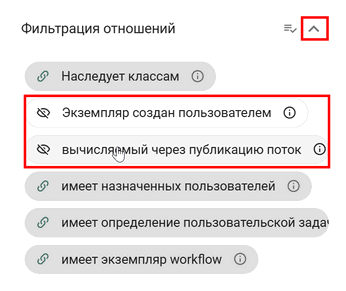
Для просмотра детальной информации об отношении используйте иконку Информация.
Для фильтрации на уровне всех отношений используйте иконку Отменить все/Выбрать все.
Просмотр информации об отношении
Кликните по иконке Информация для соответствующего отношения — будет открыт диалог информации об отношении.
Диалог информации об отношении содержит разделы (при наличии):
- Домены свойства
- Диапазоны свойства
- Текстовые правила, в которых используется свойство
На Панели инструментов диалога размещены:
- Копирование идентификатора - копирование идентификатора отношения в буфер обмена
- Анализировать в факт-эксплорере - переход к исследованию отношения в факт-эксплорере
- Закрыть карточку - закрытие диалога
Фильтрация по типам свойств
Фильтрация по типам свойств (отношений) позволяет отбирать объекты по признаку расчетное свойство.
Для фильтрации по типам свойств:
- Кликните по иконке Типы исследуемых свойств на Панели инструментов
- Выберите режим фильтрации: Все свойства, Без расчетных свойств или Только расчетные свойства
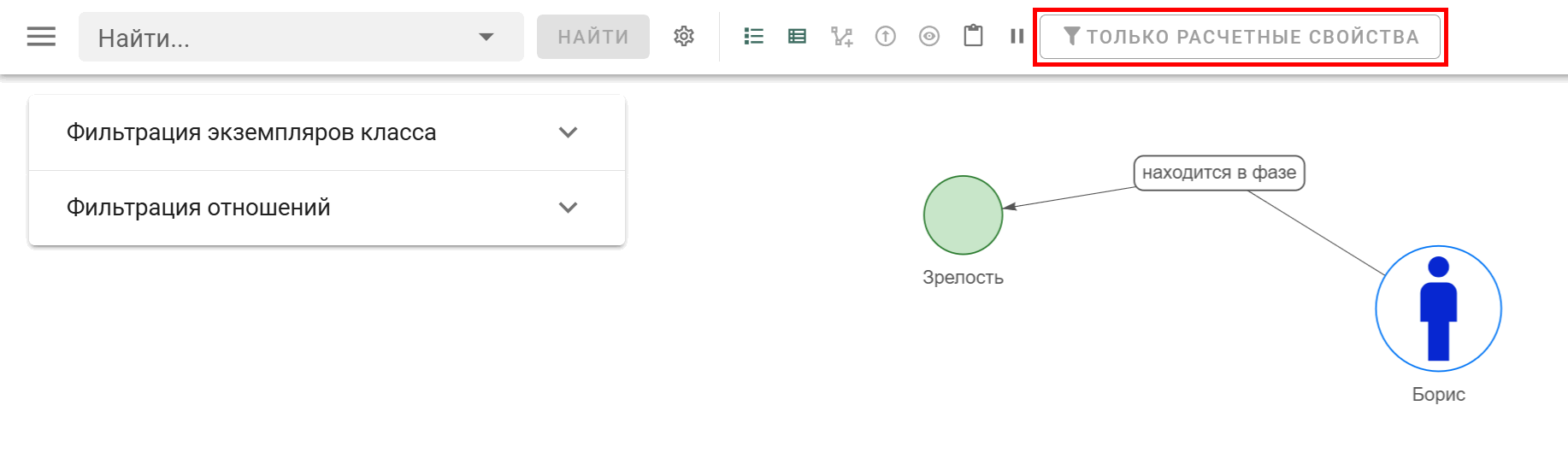
В факт-эксплорере будет выполнена соответствующая фильтрация и на Панели инструментов будет выведена информация о примененном режиме фильтрации по типам свойств.
Информация
При отсутствии данных для отображения, будет выведено информационное сообщение "Нет данных для логического вывода. Проверьте установленный тип исследуемых свойств."
Настройка параметров отображения
Для настройки параметров отображения объектов на схеме используйте иконку Параметры отображения на Панели инструментов.
Состав и назначение настроек:
- Поле Не отображать отношения - позволяет выбрать отношения, которые не должны выводиться на полотне
- Раздел Схема расположения объектов на полотне - позволяет выбрать способ автоматического расположения объектов:
- Граф
- Вертикальное дерево
- Горизонтальное дерево
- Поле Минимальное кол-во объектов для группировки связи - задает минимальное количество объектов для объединения в группу
- Поле Максимальное кол-во символов отображаемое в наименовании - задает максимальное количество символов наименования, отображаемое на полотне
- Флаг Загружать доступное для отображения представление для экземпляра в форме - позволяет загружать доступное представление карточки экземпляра в соответствии с ролью пользователя
- Флаг Загружать настроенные представления для экземпляров - позволяет загрузить сохраненные ранее настройки представления экземпляров и их расположение на полотне
- Флаг Фиксировать положение объектов при перетаскивании - позволяет фиксировать положение объектов на схеме после перетаскивания. На все прочие объекты, положение которых не изменялось, фиксация не распространяется. При необходимости, отмену фиксации можно выполнить с помощью иконки Сбросить координаты объектов на Панели инструментов
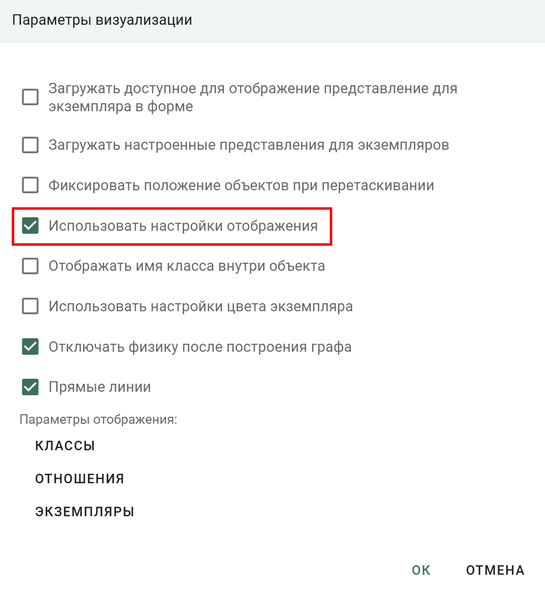
- Флаг Использовать настройки отображения - позволяет кастомизировать представления объектов на схеме в соответствии с установленными настройками отображения
Настройки отображения
Настройки отображения включают следующие возможности:
- Флаг Отображать имя класса внутри объекта - предназначен для включения отображения имени класса
- Флаг Использовать настройки цвета экземпляра - позволяет использовать на графе настройки цвета экземпляра, заданные в карточке
- Флаг Отключать физику после построения графа - позволяет отключать физику после построения графа
- Флаг Прямые линии - позволяет отображать на схеме связи прямыми линиями
- Раздел Параметры отображения - позволяют установить отдельные параметры отображения для классов, отношений и экземпляров с помощью кнопок Классы, Отношения и Экземпляры
Параметры визуализации объектов
Настройка параметров визуализации осуществляется на вкладке Оформление диалога Параметры экземпляра.
Для настройки параметров визуализации:
Откройте диалог Параметры экземпляра:
- Кликните по иконке Параметры отображения на Панели инструментов
- Установите флаг Использовать настройки отображения
- В секции Параметры отображения нажмите на кнопку Классы, Отношения или Экземпляры — в зависимости от типа объектов, для которых настраивается представление
Информация
Кнопки Классы, Отношения и Экземпляры доступны только при установленном флаге Использовать настройки отображения.
Выберите соответствующую фигуру для отображения объекта:
- Круг - имя внутри
- Круг - имя снаружи
- Прямоугольник - имя внутри
- Квадрат - имя снаружи
- Звезда - имя снаружи
- Элипс - имя внутри
- Треугольник - имя снаружи
- База данных - имя внутри
- Ромб - имя снаружи
- Изображение - имя снаружи
- Изображение в круге - имя снаружи
- Шестиугольник - имя снаружи
Для фигур, поддерживающих изображение, настройте изображение или иконку:
- тип изображения: изображение, иконка или SVG
- Поле Источник - адрес изображения
- Поле Иконки - выбор встроенной иконки
- Поле Изображение - загрузка файла изображения
- Поле Цвет изображения
- Поле Отступ
Информация
Некоторые фигуры позволяют использовать изображения и иконки, встроенные в систему. В дополнение к этому, есть возможность использовать иконки с сайтов Pictogrammers и Fontawesome.
Установите размер текста и фигуры:
- Поле Размер текста
- Поле Ширина / Высота - значение 0 соответствует автоподбору
- Поле Макс. ширина / Макс. высота
- Поле Ширина рамки
При установке размера для Высоты или Ширины равном 0, будет выполняться автоматический подбор размера на полотне факт-эксплорера.
Установите цветовое оформление фигуры: Фон фигуры, Рамка фигуры и Цвет текста (цвет выбирается из палитры)
Кнопка Сбросить параметры: сбрасывает параметры к значениям по умолчанию
Для сохранения результата нажмите на кнопку Ок (доступна также комбинация клавиш Ctrl + Enter)
Для отмены изменений нажмите на кнопку Отмена
- Нажмите на кнопку ОК в форме Параметры отображения
После сохранения параметры применяются к объектам на полотне факт-эксплорера.
Сохранение настроек отображения
Для сохранения настроек отображения и положения объектов:
- Кликните по иконке Сохранить текущую настройку и положение объектов на Панели инструментов
- В открывшемся окне введите наименование настройки и нажмите на кнопку ОК
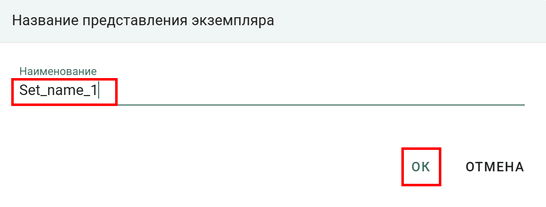
Настройки отображения будут сохранены для последующего использования.
Установка сохраненных настроек отображения
Для установки сохраненных настроек отображения:
- Кликните по иконке Загрузить список доступных представлений на Панели инструментов
- В открывшемся окне выберите соответствующую настройку и нажмите на кнопку ОК
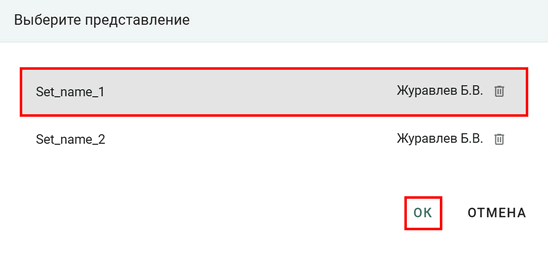
Обратите внимание на то, что для применения настройки на полотне необходимо, чтобы опция Использовать настройки отображения была установлена в параметрах отображения.
Удаление сохраненных настроек отображения
Для удаления сохраненных настроек отображения:
- Кликните по иконке Загрузить список доступных представлений на Панели инструментов
- В открывшемся окне нажмите на иконку Удалить для соответствующей настройки
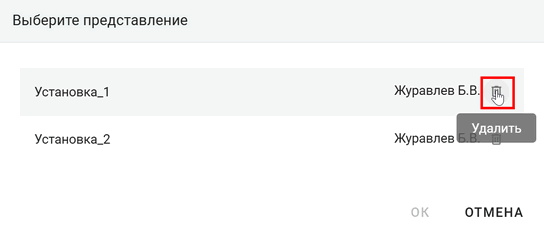
- Подтвердите действие
Расположение объектов на полотне
Для включения и отключения физики используйте иконку Выключить физику / Включить физику на Панели инструментов.
Для автоматического расположения объектов используйте меню Схема расположения объектов на полотне на Панели инструментов и выберите один из вариантов:
- Граф - свободное расположение объектов
- Вертикальное дерево - выстраивание объектов сверху вниз
- Горизонтальное дерево - выстраивание объектов слева направо
Выравнивание и распределение объектов на схеме
До редактирования расположения объектов на схеме рекомендуется: отключить физику, при необходимости, выполнить настройку параметров отображения и предварительно скорректировать расположение объектов на схеме.
Для выравнивания объектов на схеме:
- Выделите объекты на схеме. Для пообъектного выделения используйте клавишу Ctrl, для группового - Shift
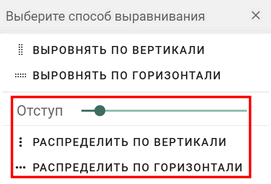
- Наведите курсор мыши на любой из выделенных объектов, вызовите контекстное меню и выберите режим выравнивания Выровнять по вертикали или Выровнять по горизонтали
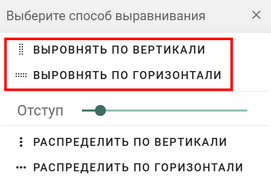
Для распределения объектов на схеме:
- Выделите объекты на схеме
- Наведите курсор мыши на любой из выделенных объектов, вызовите контекстное меню, при необходимости, установите желаемый отступ между объектами с помощью ползунка Отступ, и выберите режим распределения Распределить по вертикали или Распределить по горизонтали
Экспорт графа в диаграмму
Граф, полученный во время исследования, может быть экспортирован во вновь созданную или существующую диаграмму. Для этого:
- Используйте иконку Скопировать код для вставки в диаграмму для копирования объектов графа
- Создайте новую диаграмму или откройте существующую
- В интерфейсе диаграммы щелкните по иконке Экспорт/Вставка на Панели инструментов и выберите пункт Вставить элементы с другой диаграммы
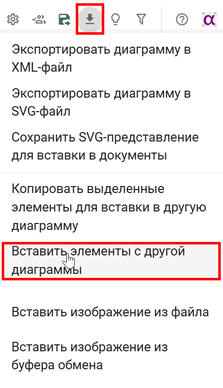
В результате, объекты графа, скопированные из факт-эксплорера, будут вставлены в диаграмму для дальнейшего использования.
Прочая функциональность
Работа с дискурсами объектов
Для работы с дискурсами объектов:
- Щелкните по объекту на графе и в открывшемся меню выберите иконку Элементы дискурса объекта
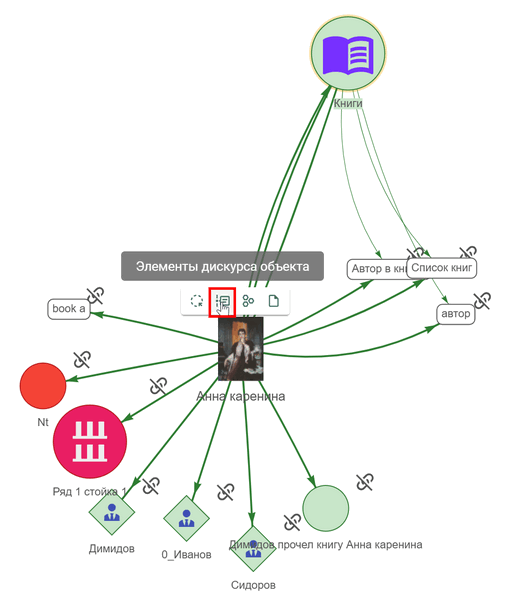
На панели справа будут выведены элементы дискурса объекта для дальнейшей работы.
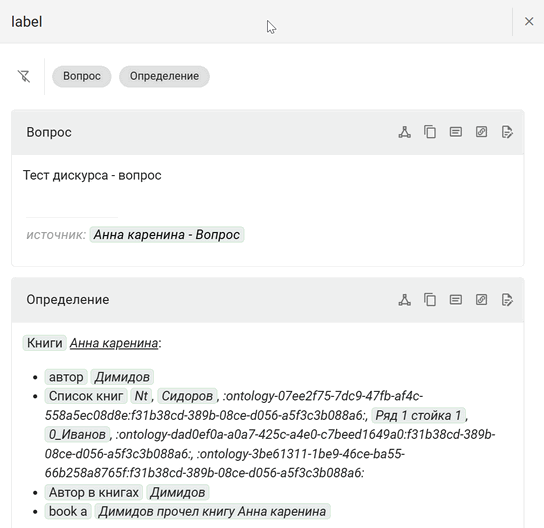
Более подробно работа с дискурсами описана в разделе Дискурсы объектов.