Онтологическая карта
Онтологическая карта
На рисунке ниже представлен интерфейс онтологии.
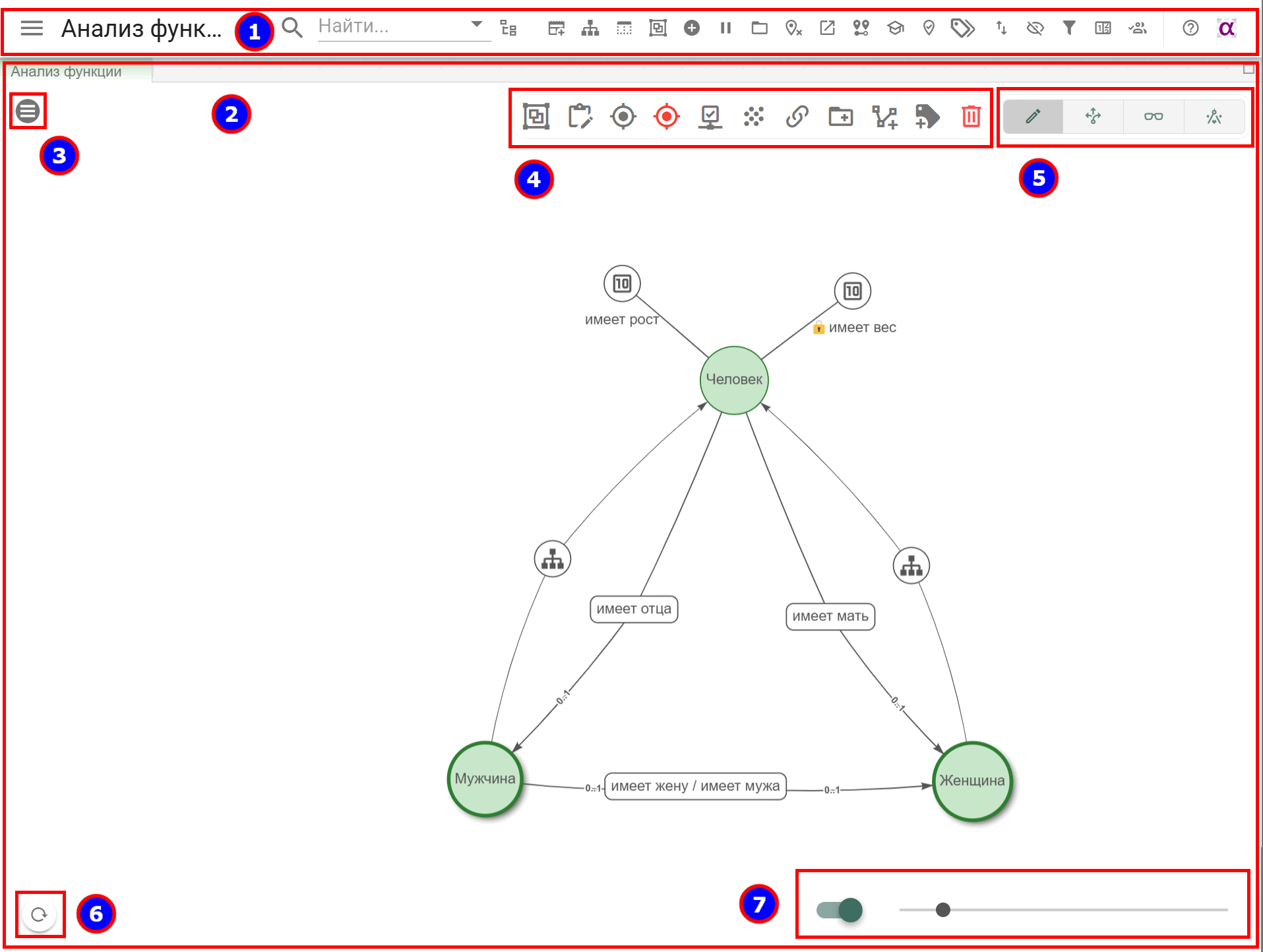
Описание интерфейсных элементов Онтологии
Панель инструментов – предназначена для управления Рабочей областью
Рабочая область – предназначена для отображения онтологии
Иконка Показать панель Типы отношений - предназначена для визуализации панели и выбора типа отношения при создании отношений
Панель Групповых функций - предназначена для групповой обработки объектов онтологии (выводится при выделении 2-х и более объектов на полотне онтологии)
Панель режимов – предназначена для переключения между режимами работы с онтологией
Иконка Обновить онтологию – предназначена для обновления онтологии
Панель размещения – позволяет управлять пространственным размещением элементов на полотне онтологии за счет изменения формы и размера связей:
- Выключатель позволяет изменять форму связей: изогнутые (по умолчанию) или прямые
- Ползунок - позволяет регулировать длину связей
Панель инструментов
Описание интерфейсных элементов Панели инструментов
Иконка Поиск – обеспечивает поиск объектов в онтологии (см. раздел Поиск объектов)
Иконка Настройка иерархических пользовательских фильтров – предназначена для настройки и установки иерархических пользовательских фильтров (см. раздел Иерархические пользовательские фильтры)
Иконка Добавить виджеты – предназначена для добавления виджетов в рабочую область (см. раздел Добавление виджетов)
Иконка Схема расположения объектов на полотне – предназначена для установки схемы пространственного расположения объектов на полотне онтологии
Иконка Теги – предназначена для быстрой фильтрации объектов по тегам. Функциональность зависит от выбранного режима управления тегами (см. ниже пункт Режим управления тегами)
Иконка Создать таксономию - предназначена для создания таксономии (см. раздел Создание таксономии)
Иконка Группировка классов онтологии – предназначена для группировки классов онтологии по отношениям (см. раздел Группировка классов онтологии)
Иконка Добавить существующий класс – предназначена для добавления в онтологию существующего класса (см. раздел Добавление существующих классов)
Иконка Остановить/Включить физику – предназначена для установки режима автоматического распределения объектов онтологии на полотне
Иконка Кластеризовать объекты – предназначена для кластеризации объектов онтологии (см. раздел Использование кластеров)
Иконка Сбросить координаты объектов – предназначена для сброса координат зафиксированных объектов
Иконка Открыть ссылку в новой вкладке – позволяет открыть ссылку на ресурс, установленный в карточке выбранного на онтологии класса
Иконка Импорт/экспорт – предназначена для выполнения импорта\экспорта онтологии
Иконка Режим управления тегами – включить/отключить режим управления тегами (см. раздел Фильтрация по тегам объектов)
Иконка Зафиксировать версию – предназначена для ведения версионирования онтологии
Иконка Назначения – предназначена для назначения пользователей на роли в онтологии (см. раздел Назначение на роли)
Иконка Фильтры объектов – предназначена для установки фильтров по типам объектов (см. раздел Фильтрация по типам объектов)
Иконка Сфокусировать – при выборе класса, на полотне онтологии будут показаны только прямые отношения
Иконка LLM-ассистент OSA: предназначена для взаимодействия с ИИ-ассистентом
Иконка Главное меню: предназначена для доступа к пользовательскому меню
Рабочая область онтологии
Рабочая область онтологии – это настраиваемое рабочее пространство, которое позволяет разрабатывать онтологии и использовать различные виджеты. Основой рабочей области является полотно онтологии, к которому пользователь может добавить необходимые виджеты.
Для управления Рабочей областью используйте инструменты Панели инструментов.
Панель Типы отношений
Использование панели Типы отношений является альтернативой выбора типа отношений при создании новых отношений.
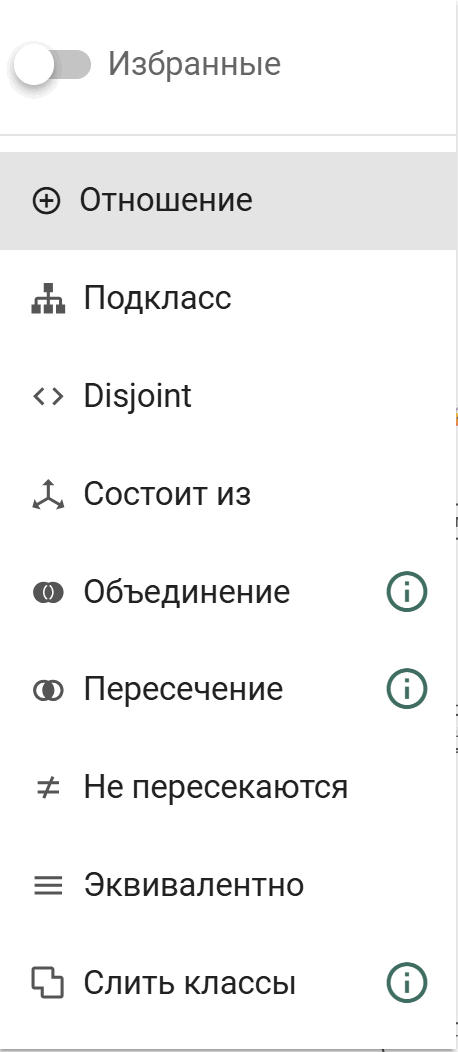
Для установки типа отношений:
- Раскройте панель Типы отношений
- Выберите соответствующий тип отношений
- Выполните действия, описанные в разделе Создание нового отношения
Дополнительно, панель Типы отношений содержит функцию слияния (объединения) классов и может быть использована для построения таксономии с помощью клавиатуры (см. видео по теме: Создание таксономии без использования мыши).
Панель Групповых функций
Панель Групповые функций предназначена для одновременной работы с несколькими объектами онтологии.
Для выделения группы объектов: выделите область на полотне онтологии с нажатой клавишей Shift или выделите объекты последовательно, с нажатой клавишей Ctrl.
Функции групповой обработки объектов онтологии:
Иконка Редактировать предметную область - предназначена для редактирования предметных областей объектов онтологии
Иконка Зафиксировать - предназначена для фиксации выбранных объектов на полотне онтологии (см. раздел Фиксация объектов на полотне)
Иконка Снять фиксацию - предназначена для отмены фиксации выбранных объектов на полотне онтологии
Иконка Редактировать параметры отображения класса - предназначена для редактирования представления класса на полотне онтологии (см. раздел Редактирование представления классов)
Иконка Редактировать параметры отображения отношений - предназначена для редактирования представления отношений на полотне онтологии (см. раздел Редактирование представления отношений)
Иконка Создать кластер - предназначена для кластеризации объектов на полотне онтологии (см. раздел Использование кластеров)
Иконка Добавить/Переместить классы в другую онтологию - предназначена для добавления или перемещения классов в имеющиеся онтологии (см. раздел Миграция классов между онтологиями)
Иконка Редактировать теги - предназначена для редактирования тегов у выбранных объектов (см. раздел Редактирование тегов)
Панель режимов
Панель режимов позволяет устанавливать режимы работы с онтологической картой.
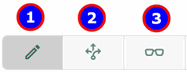
- Режим редактирования - основной режим для редактирования онтологии (см. разделы Режимы работы с онтологией, Редактирование онтологии)
- Режим декомпозиции класса - предназначен для перемещения по связанным объектам онтологии (см. раздел Декомпозиция класса)
- Режим сокрытия объектов - позволяет сосредоточиться на важных объектах онтологии, скрывая несущественные (см. раздел Сокрытие объектов)
Просмотр онтологической карты
Онтологическую карту можно открыть из реестра и карточки онтологии
Для просмотра онтологической карты из реестра:
- Перейдите в раздел Онтологии: Панель навигации -> Онтологии
- Нажмите на иконку Открыть в соответствующей строке
Режимы работы с онтологией
Просмотр онтологии в режиме редактирования
В данном разделе описаны функциональные возможности для просмотра онтологии в режиме редактирования. Порядок редактирования онтологии описан в разделе Редактирование онтологии.
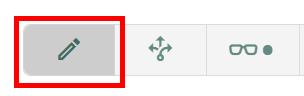
Откройте онтологию (см. раздел Просмотр онтологической карты). По умолчанию, онтологическая карта открывается в режиме редактирования (иконка Редактор активна на Панели режимов).
Декомпозиция класса
Включение режима Декомпозиция класса позволяет выполнять перемещение по классам, связанным отношениями.
Для выполнения декомпозиции класса:
- Включите режим Декомпозиция на Панели режимов
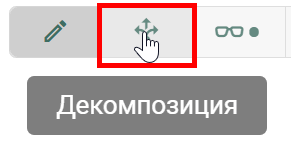
Дважды кликните мышкой по соответствующему классу
В результате, на полотне онтологии отобразятся классы, связанные с данным классом отношениями
Для отмены декомпозиции класса, повторно, дважды кликните мышкой по соответствующему классу
Декомпозиция класса в режиме редактирования
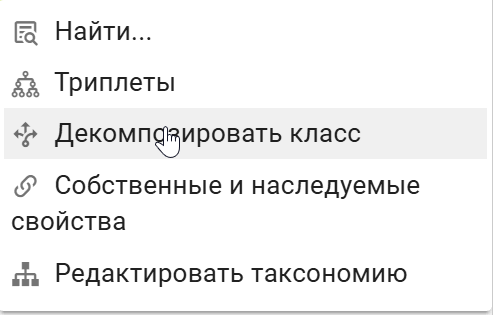
Выполнять однократные операции декомпозиции класса можно не выходя из режима редактирования. Для этого:
Вызовите контекстное меню класса (клик по классу правой кнопкой мыши)
Выберите пункт Декомпозировать класс
Сокрытие объектов
Исключение объектов из области видимости на полотне онтологии выполняется следующим образом:
Используйте иконку Скрыть для перехода в режим сокрытия объектов
Выделите объекты, которые хотите скрыть с полотна онтологии
По завершению, кликните по кнопке Редактор, для перехода в режим редактирования онтологии. Обратите внимание на то, что рядом с иконкой Скрыть появился значок, указывающий на наличие скрытых объектов
Работа со скрытыми объектами:
- для просмотра скрытых объектов, кликните по кнопке Скрыть, а затем, по кнопке Показать скрытые
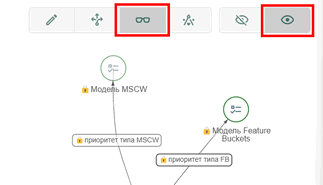
Обратите внимание на то, что скрытые объекты выводятся с тусклой обводкой.
для отображения скрытых объектов на полотне онтологии кликните по ним мышкой. В этом случае, при переходе в режим редактирования, такие объекты будут отображаться
для того, чтобы увидеть, какие объекты будут скрыты при переходе в режим редактирования, кликните по кнопке Не показывать скрытые
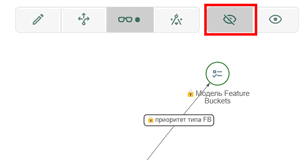
Кликните по кнопке Редактор для возвращения к режиму редактирования
Дополнительная информация представлена в разделе Сокрытие объектов онтологии.
Глобальный поиск по объектам онтологии
Находясь на полотне онтологии можно быстро задействовать Глобальный поиск, в который, параметром поиска, будет автоматически передано наименование объекта онтологии.
Для выполнения глобального поиска:
- Вызовите контекстное меню объекта
- Выберите пункт Найти
Просмотр триплетов
Для просмотра триплетов, в которых объект онтологии является субъектом или объектом:
- Вызовите контекстное меню объекта
- Выберите пункт Триплеты
- При необходимости, перейдите на закладку Является объектом в триплетах
Просмотр свойств класса
Для просмотра всех свойств класса:
- Вызовите контекстное меню объекта
- Выберите пункт Собственные и наследуемые свойства
- Для просмотра дополнительной информации по домену или диапазону свойств используйте иконку Информация
- Для исследования в факт-эксплорере кликните по наименованию соответствующего объекта онтологии
Поиск объектов
Для поиска объектов по наименованию на онтологической карте:
- Кликните по кнопке Найти на Панели инструментов онтологии и начните вводить текст запроса
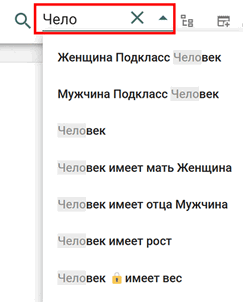
- Выберите соответствующий объект в списке
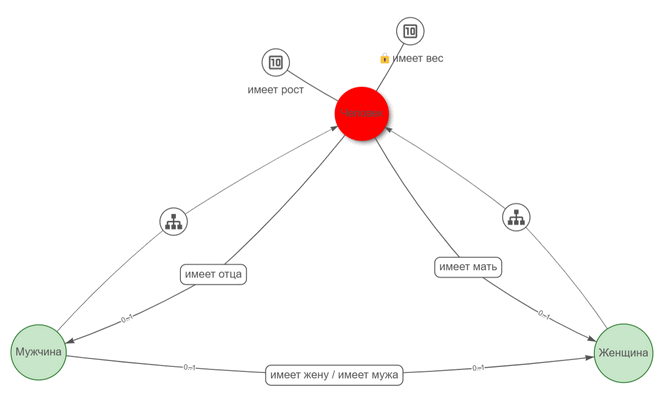
В результате, выбранный объект будет подсвечен, а онтологическая карта сфокусирует данный объект по центру экрана.
Применение иерархических пользовательских фильтров
Порядок использования иерархических пользовательских фильтров описан в разделе Иерархические пользовательские фильтры.