Общие функции компонентов
В данном разделе дано описание общих функций компонентов структурированных документов. Отдельные компоненты могут не поддерживать все функции, описанные в данном разделе.
Добавление компонентов
Для добавления компонента:
- Нажмите на кнопку "Добавить" на Панели инструментов компонента, находящегося рядом с местом в документе, куда вы хотите добавить новый компонент
- Выберите соответствующий компонент в открывшемся списке
Новый компонент будет добавлен ниже текущего.
Информация
Для компонентов с текстовым содержимым: добавлять новые компоненты можно из Области содержимого компонента. Установите курсор мыши в конце текста и нажмите на клавишу Shift + Enter (настройка по умолчанию). Новый компонент будет иметь тот же тип и будет добавлен ниже текущего.
Добавление компонентов в компонент-контейнер
Для добавления компонента в компонент-контейнер:
- Нажмите на кнопку "Добавить дочерний" на Панели инструментов компонента, в который вы хотите добавить новый компонент
- Выберите соответствующий компонент в открывшемся списке. Для разных типов компонентов перечень компонентов для добавления может быть различным
Новый компонент будет добавлен, как дочерний компонент текущего.
Информация
Для компонентов с текстовым содержимым: добавлять новые компоненты в структуру компонентов-контейнеров можно из Области содержимого дочернего компонента. Установите курсор мыши в конце текста и нажмите на клавишу Shift + Enter (настройка по умолчанию). Новый компонент будет иметь тот же тип и будет добавлен ниже текущего.
Редактирование компонентов
Для редактирования содержимого компонента установите курсор в Область содержимого и введите/отредактируйте соответствующее содержимое.
О перемещении курсора с помощью клавиатуры
Попытка переместить курсор с помощью клавиатуры за пределы текущего компонента, приведёт к переходу к соседнему компоненту выше или ниже текущего.
О выделении текста
Выделение текста с помощью мыши или клавиатуры возможно только в пределах текущего компонента.
Удаление компонентов
Для удаления компонента:
- Нажмите на кнопку "Действия" на Панели инструментов компонента
- Выберите пункт Удалить компонент
Об удалении компонентов-контейнеров
При удалении компонента-контейнера все его дочерние элементы так же будут удалены!
Информация
Не имеющий содержимого компонент можно удалить с помощью клавиш Backspace или Delete.
Сворачивание компонентов при редактировании
Сворачивание компонентов при редактировании позволяет не выводить (свернуть) содержимое компонента в виджете Редактор для оптимизации видимой зоны рабочей области. Для сворачивания компонента нажмите на кнопку "Свернуть" на Панели инструментов компонента. Для восстановления видимости содержимого компонента, нажмите на кнопку "Развернуть".
Перетаскивание компонентов
Изменение последовательности компонентов
Для изменения порядка следования компонентов в документе:
Нажмите на кнопку "Перетащить" на Панели инструментов компонента (которого хотите переместить), и не отпуская левую кнопку мыши, перетащите компонент в соответствующее место документа
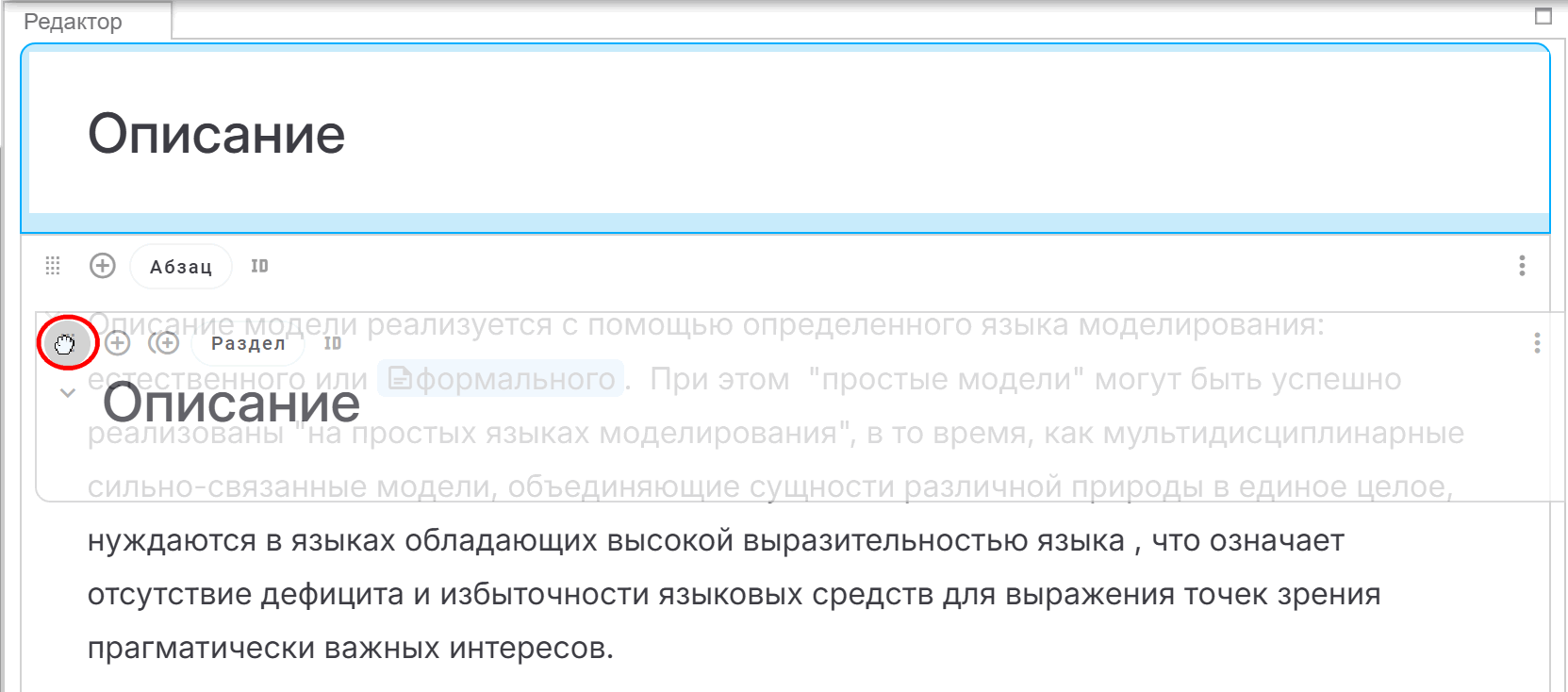
Отпустите левую кнопку мыши
Изменение структуры компонентов
В качестве примера, рассмотрим перемещение компонента Абзац в компонент Раздел, который является компонентом-контейнером.
Для перемещения компонента в компонент-контейнер:
Нажмите на кнопку "Перетащить" на Панели инструментов компонента (которого хотите переместить), и не отпуская левую кнопку мыши, перетащите компонент в соответствующий компонент-контейнер
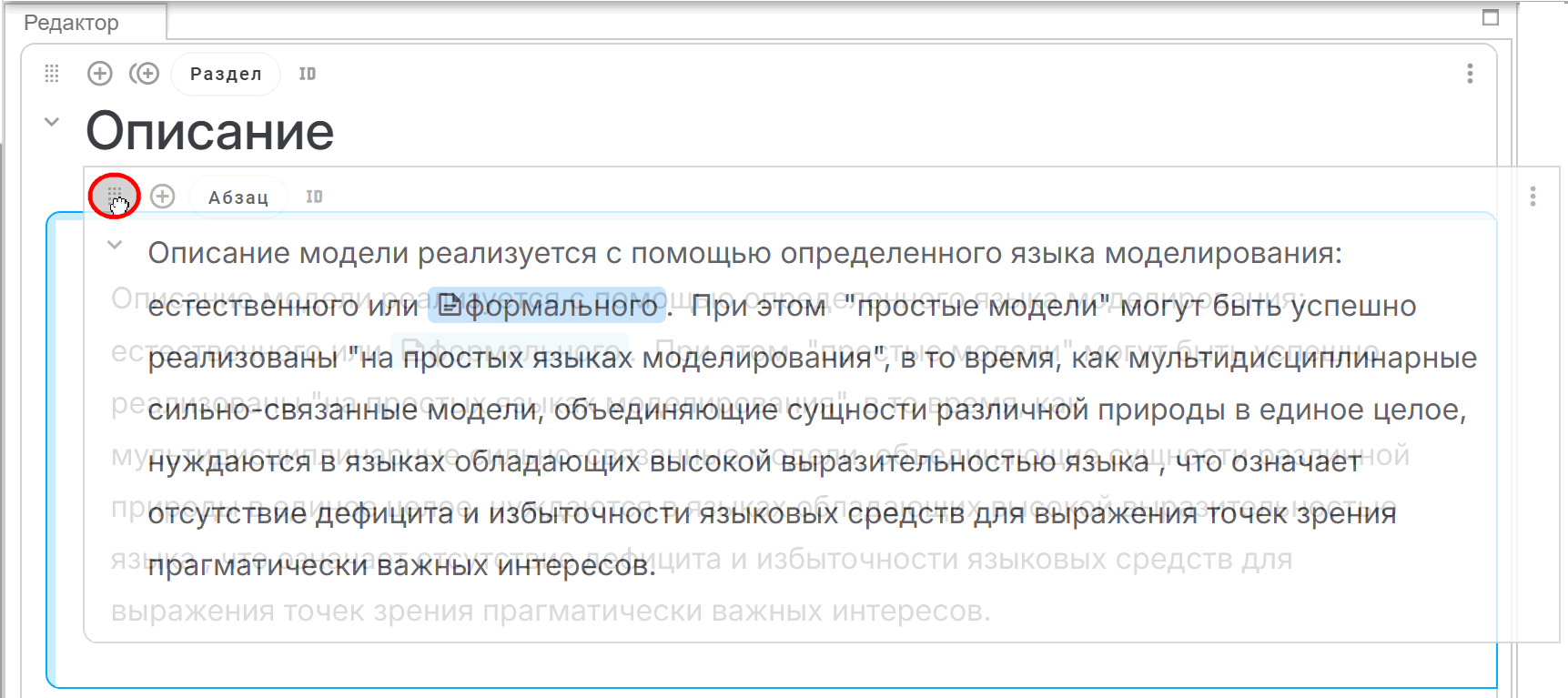
Отпустите левую кнопку мыши
Таким способом можно построить любую необходимую структуру содержимого документа.
Свойства компонентов
Свойства компонентов позволяют выполнить настройку компонентов структурированного документа. Состав свойств зависит от типа компонента.
Работа с прикладными свойствами компонентов описаны в разделе Прикладные функции компонентов.
Для установки свойств компонента:
- Нажмите на кнопку Свойства компонента на Панели инструментов компонента
- На панели "Свойства компонента" выполните необходимые настройки
- Закройте панель "Свойства компонента"
Сворачивание содержимого компонентов при просмотре
Сворачивание содержимого компонентов при просмотре позволяет не выводить (свернуть) содержимое компонента в виджете Предварительный просмотр и итоговом документе, для оптимизации видимой зоны рабочей области. Для сворачивания содержимого компонентов в виджете Предварительный просмотр и итоговом документе:
- Нажмите на кнопку Свойства компонента на Панели инструментов компонента
- На закладке Параметры отображения:
- установите флаг Показывать свернутым
- в поле Замещающий текст введите текст, который будет отображаться в виджете Предварительный просмотр и итоговом документе
Для просмотра свернутого содержимого компонента нажмите на шеврон "Развернуть". Для повторного сворачивания содержимого компонента нажмите на шеврон "Свернуть".
Замещающий текст
При установленной опции Показывать свернутым рядом с шевроном "Развернуть" будет выводиться текст, введенный в поле Замещающий текст
Отключение компонентов при просмотре
Данная функция позволяет скрывать отдельные компоненты документа при просмотре. При отключении компонента, он и его дочерние компоненты не будут отображаться в виджете Предварительный просмотр. В виджете Редактор отключенные компоненты будут визуально отличаться, а их содержимое будет отображаться компактно.
Для выключения/включения компонента:
- Нажмите на кнопку Свойства компонента на Панели инструментов компонента
- Перейдите на закладку Параметры отображения
- Установите/снимите флаг Отключить компонент
Информация
Отключенные компоненты будут отображаться в итоговом документе и экспортироваться.
Информация
Для включения всех отключенных компонентов вызовите окно настроек (кнопка "Настройки", на Панели инструментов Редактора) и нажмите на кнопку Включить все отключенные компоненты.
Указание источника
Для каждого компонента может быть указан источник содержимого компонента. Указание источника является справочным и не отображается в виджетах и итоговом документе.
Для указания источника:
- Нажмите на кнопку Свойства компонента на Панели инструментов компонента
- На панели "Свойства компонента" на закладке "Содержимое":
- в поле "Источник" установите соответствующий источник содержимого компонента (источник может быть указан только один)
- Закройте панель "Свойства компонента"
Заданный источник будет сохранен и доступен для последующего просмотра.
Выравнивание текста
Выравнивание текста применяется только для компонентов с текстовым содержимым, например, для компонентов Раздел или Абзац. Установка выравнивания текста для всего документа выполняется в настройках редактора. При необходимости, можно выполнить установку выравнивания текста для каждого компонента в отдельности.
Для установки выравнивания текста:
- Нажмите на кнопку Свойства компонента на Панели инструментов компонента
- В поле Выравнивание текста установите соответствующий параметр выравнивания текста в компоненте
- Закройте карточку Свойства компонента
В виджете Предварительный просмотр будут видны результаты установки выравнивания текста.
- При необходимости, сохраните изменения в документе
Настройка нумерации компонентов
Данная функция может быть использована только с компонентами, поддерживающими нумерацию, например: Раздел, Списки, Библиография, Иллюстрация.
Для настройки нумерации компонентов документа:
- Нажмите на кнопку Свойства компонента на Панели инструментов компонента
- На панели "Свойства компонента" на закладке "Параметры нумерации":
- В поле "Использовать правила нумерации" установите стиль нумерации компонентов документа. По умолчанию, используется стиль "Иерархический (разделы)", который подойдет в большинстве случаев
- В поле "Стратегия нумерации" выберите соответствующий пункт:
- "Не нумеровать" - нумерация разделов выполняться не будет
- "Начать нумерацию" - устанавливается для первого компонента документа и когда необходимо задать новую последовательность нумерации
- "Продолжить нумерацию" - порядок нумерации компонентов будет продолжен от вышестоящего компонента
- "Наследовать нумерацию" - нумерация будет наследоваться от корневого компонента - контейнера, задающего структуру компонентов
- Поле "Начинать нумерацию с" - используется для установки начала нумерации компонентов для всего документа или для изменения нумерации компонентов внутри документа
Копирование идентификаторов компонентов
Идентификатор компонента может использоваться для различных задач, связанных с работой с компонентами, как с объектами платформы OSA, так и при использовании синтаксиса markdown, например, для создания кросс-ссылок на компоненты документа.
Для копирования идентификатора компонента:
- Нажмите на кнопку Копировать ИД компонента на Панели инструментов компонента. Идентификатор компонента будет скопирован в буфер обмена
- Вставьте идентификатор компонента в соответствующее место
Для просмотра идентификатор компонента, наведите курсор на кнопку Копировать ИД компонента.
Действия над компонентами
Для использования функций Действия над компонентами, нажмите на кнопку Действия на Панели инструментов компонента.
Информация
Состав функций Действия над компонентами может различаться в зависимости от типа компонента и его положения в документе.
Функции Действия над компонентами:
Удалить компонент - выполняет удаление компонента. Операция не может быть отменена!
Переместить выше - позволяет переместить компонент выше по документу. Выводится, если в документе есть компонент выше текущего
Переместить ниже - позволяет переместить компонент ниже по документу. Выводится, если в документе есть компонент ниже текущего
На уровень выше - позволяет переместить компонент на уровень выше по структуре компонентов. Выводится, если возможно выполнение операции
Переместить - выполняет перемещение компонентов по документу
Назначить классы - позволяет назначить классы компоненту Абзац
Открыть в факт-эксплорере - позволяет выполнить просмотр компонента в факт-эксплорере
Подсветить компонент - позволяет выполнить цветовую заливку компонента
Сбросить подсветку - отменяет цветовую заливку компонента. Выводится, если к компоненту применена цветовая заливка
Копировать ссылку на компонент - ссылка на компонент вида
https://alpha.devtas.ru/structuredDocuments/edit/f84a350a-a1f7-43d6-91c1-c8e854e6d0ae#151efc38-41e5-4ee9-aac2-955909590e5aбудет скопирована в буфер обмена
Перемещение компонентов
Функция Перемещение компонентов является альтернативой перетаскиванию компонентов и будет полезна, если необходимо перемещать компоненты по большой структуре или место, куда вы хотите переместить компонент, выходит за границы экрана.
Данная функция позволяет изменять порядок следования компонентов в документе и перемещать компоненты по структуре компонентов.
Для перемещения компонентов:
- Нажмите на кнопку "Действия"
- Выберите пункт Переместить:
- текущий компонент будет подсвечен в открывшейся форме
- выберите компонент, к которому необходимо переместить текущий
- используйте кнопки "Разместить до" или "Разместить после" для перемещения компонента
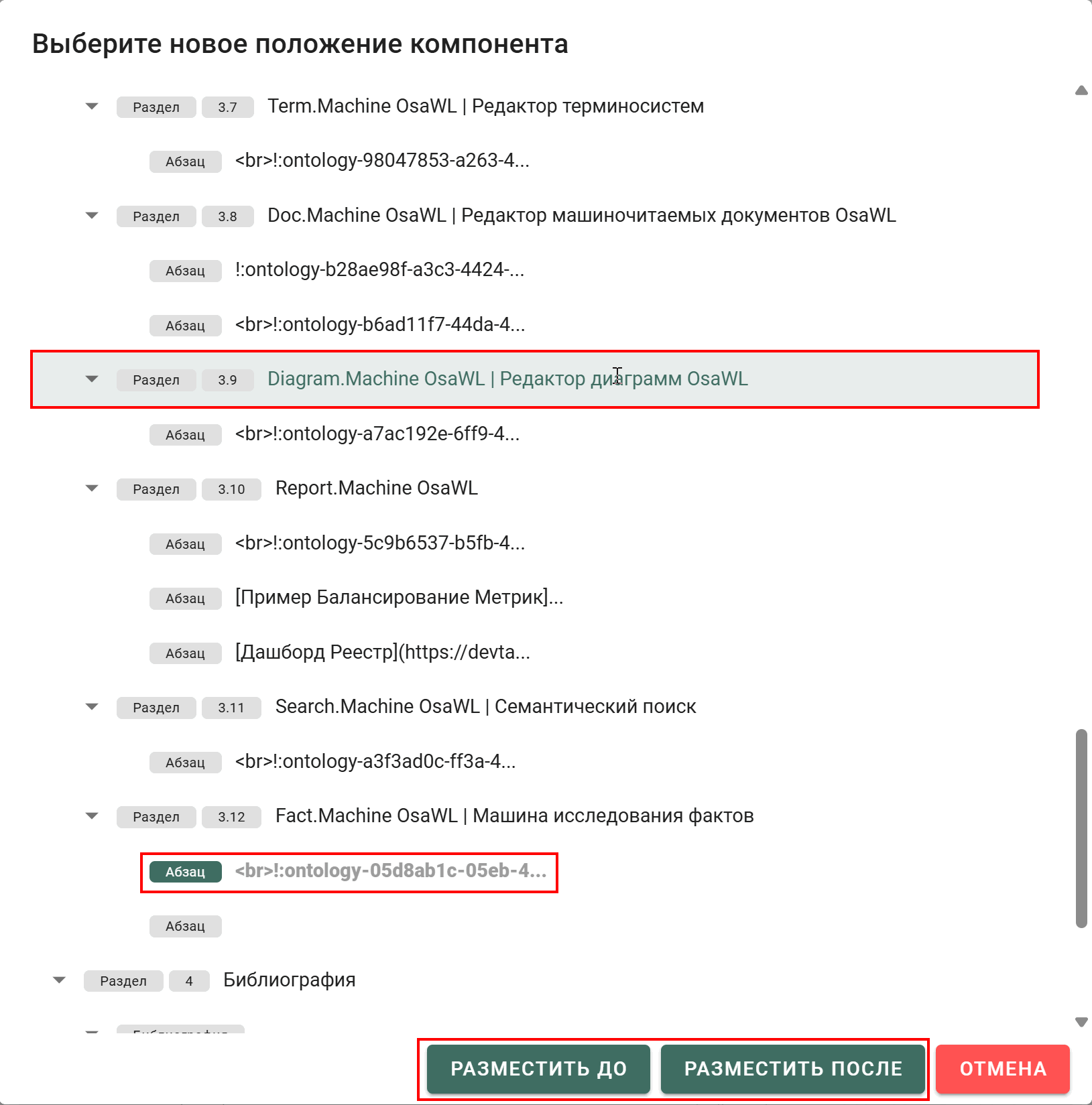
Компонент будет перемещен в указанное место документа.
Исследование в факт-эксплорере
Для исследования компонентов в факт-эксплорере:
- Нажмите на кнопку "Действия"
- Выберите пункт Открыть в факт-эксплорере
Порядок исследования объектов в факт-эксплорере описан в разделе Факт-эксплорер.
Цветовая заливка
Цветовая заливка предназначена для цветовой маркировки компонентов структурированного документа. С помощью цветовой заливки можно подсвечивать компоненты в виджете Редактор. Применение цветовой заливки для компонента Абзац приведет так же к заливке абзаца в виджете Предварительный просмотр и в итоговом документе.
- Нажмите на кнопку "Действия"
- Выберите пункт Подсветить компонент:
- выберите в палитре цвет для заливки
- при необходимости, измените прозрачность выбранного цвета
- нажмите на кнопку Применить
Компонент будет окрашен в соответствующий цвет.
- Для отмены подсветки компонента выберите пункт Сбросить подсветку в меню "Действия".
Совет
Последний установленный цвет подсветки компонентов сохраняется в палитре цветов. Используйте это для выделения компонентов одним цветом.
Аналогичную задачу можно решить путем копирования и вставки hex-кода в палитре цветов.