Виджеты
Добавление виджетов
Для добавления виджета в рабочую область:
- Нажмите на иконку Добавить виджеты, выберите соответствующий виджет, и не отпуская левую кнопку мыши, перетащите виджет на онтологическую карту. На рисунке ниже проиллюстрирован пример использования виджета Таблица фактов
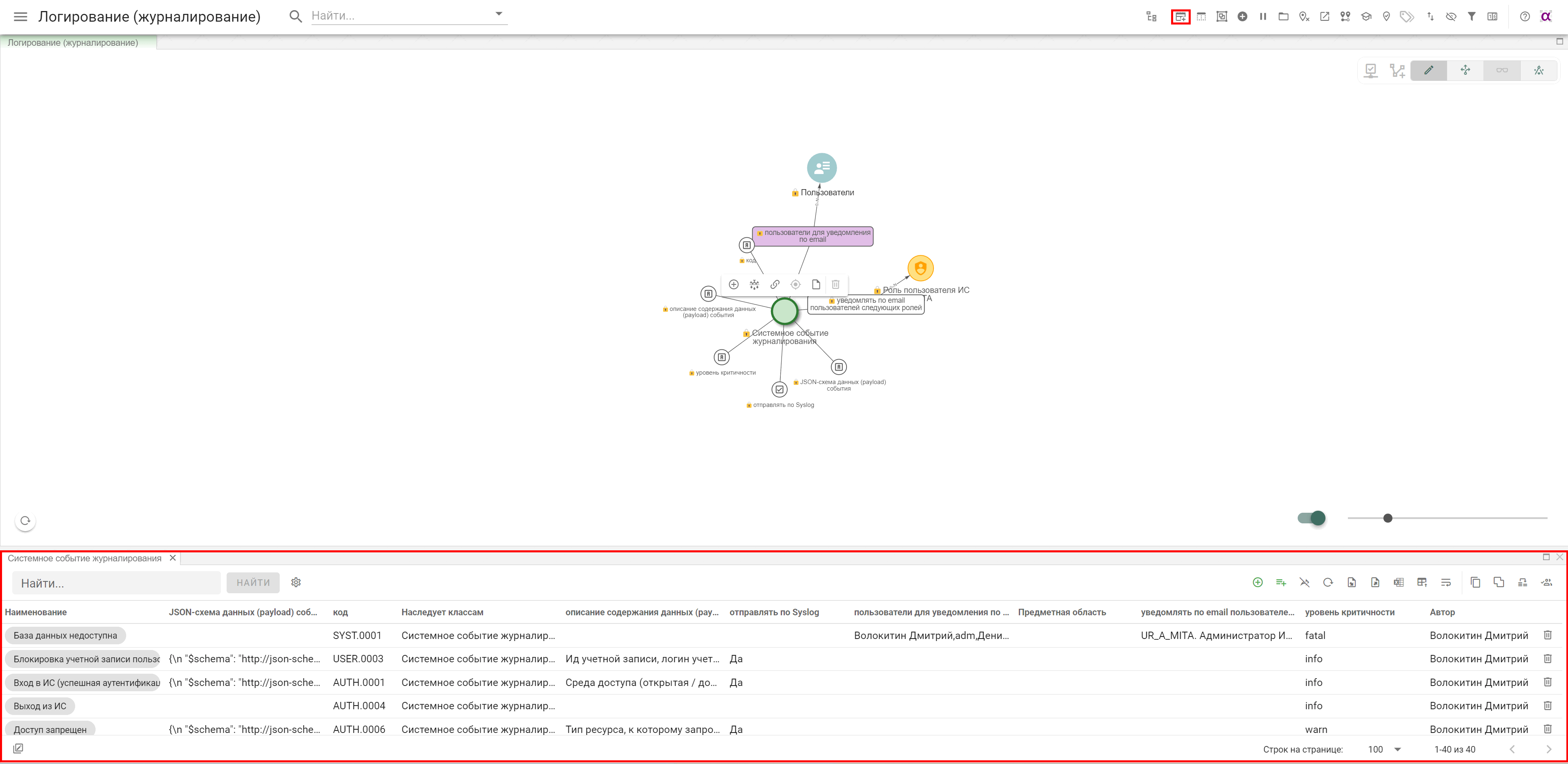
Виджет Таблица фактов
Виджет Таблица фактов предназначен для работы с экземплярами классов. Порядок использования виджета описан в разделе Экземпляры классов.
Виджет Назначения на объекты
Виджет Назначения на объекты предназначен для настройки доступа к объектам онтологии. Порядок использования виджета описан в разделе Настройка доступа к объектам онтологии.
Виджет Представления онтологии
Виджет Представления онтологии предназначен для настройки представлений онтологии и управления созданными представлениями. Представления онтологии могут использоваться для различных целей, например, для настройки представления онтологии в структурированных документах.
Для настройки представления онтологии:
- Откройте онтологическую карту, для которой необходимо выполнить настройку представления
- Добавьте виджет Представления онтологии на полотно
В виджете отобразятся все представления, созданные для данной онтологии
- Для создания представления:
- Нажмите на кнопку Создать представление
- Выберите на полотне онтологии объекты для включения в представление
- Нажмите на кнопку Добавить для добавления в представление выбранных объектов
- Для продолжения добавления объектов с полотна онтологии повторите действия, описанные в п.п. 2 и 3
- Нажмите на кнопку Закрыть для завершения добавления объектов онтологии в представление
- Редактирование созданного представления (выполняется в виджете):
Для удаления объектов:
- кликните по объекту мышкой
- в меню объекта нажмите на иконку Удалить с карты
Для фиксации объектов:
- кликните по объекту мышкой
- в меню объекта нажмите на иконку Зафиксировать
Для отмены фиксации объектов:
- кликните по объекту мышкой
- в меню объекта нажмите на иконку Отменить фиксацию
Для добавления объектов с онтологической карты:
- нажмите на иконку Добавить объекты с карты
- выберите объекты на онтологической карте и нажмите на кнопку Добавить
Совет
Выделение объектов на онтологической карте можно выполнить двумя способами:
- Последовательное выделение объектов: зажмите клавишу
CTRLи последовательно выберите несколько объектов - Групповое выделение объектов: зажмите клавишу
SHIFTи выделите соответствующую область с объектами
- по окончанию добавления объектов нажмите на кнопку Закрыть
Для фокусировки представления (фокусировка позволяет показать в видимой области виджета (представления) только определенный объект или объекты, сохраняя при этом для последующего просмотра все объекты, включенные в представление):
- спозиционируйте необходимые объекты в центре видимой области виджета с помощью мыши
- , при необходимости, выполните масштабирование представления с помощью колесика мыши
Для сохранения созданного представления:
- нажмите на иконку Сохранить представление
- введите наименование представления в открывшейся форме и нажмите на кнопку ОК
- нажмите на иконку Перейти к списку представлений для перехода к списку представлений
Работа с существующими представлениями:
- Для просмотра представления кликните мышкой по его наименованию
- Для редактирования представления:
- Откройте представление для просмотра и выполните редактирование представления, как описано выше (п. Редактирование созданного представления)
- Для открытия представления на новой вкладке браузера нажмите на иконку Открыть на новой вкладке
- Для удаления представления нажмите на иконку Удалить представление