Отношения
Создание нового отношения
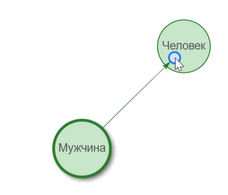
Отношения создаются от класса, который является доменом, к классу, который является диапазоном.
Для создания нового отношения:
- Кликните по классу-домену и в появившемся меню, выберите иконку Создать отношение
- Кликните по классу-домену и не отпуская левой кнопки мыши, протяните отношение к классу-диапазону
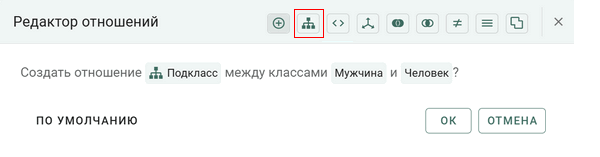
- В открывшемся окне:
- установите тип отношения
- для произвольного или инверсного отношения необходимо задать имя отношения/имена отношений
- при необходимости, установите настройки представления и дополнительные атрибуты (см. раздел Карточка Редактор отношений)
Справка
Отношение Disjoint. Если между классами "A" и "B" существует отношение "disjoint", это означает что ни один экземпляр не может одновременно наследовать классам и "А" и "B". Т.е. в карточке экземпляра класса "А" в поле "Наследует классам" нельзя будет указать класс "В" и наоборот.
- Нажмите на кнопку ОК
Аналогичным образом, создайте другие отношения.
Добавление существующих отношений
Для добавления существующих отношений:
- Кликните по классу, для которого необходимо добавить существующее отношение
- В появившемся меню кликните по иконке Добавить существующее свойство или отношение
- В форме Добавить существующее свойство или отношение, при необходимости, установите параметры вывода для списка и выберите соответствующие свойства
- Нажмите на кнопку ОК
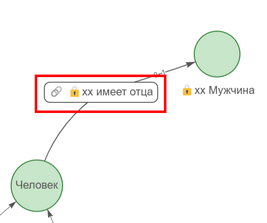
Информация
Отношения, созданные другими пользователями, на онтологической карте выводятся с "замочками". Это значит, что отношения не могут редактироваться текущим пользователем (см. раздел Редактирование отношений, созданных другими пользователями).
Совет
Если у Вас возник вопрос: "Почему на полотно онтологии вместе с отношением имеет отца был добавлен класс Мужчина", ознакомьтесь с разделом Какие объекты отображаются на полотне онтологии.
Просмотр карточек отношений
Просмотру подлежат только произвольные и инверсные отношения. Специальные отношения не имеют собственных карточек.
При работе с отношениями в онтологии используются различные виды карточек:
- карточка Редактор отношения: адаптирована для работы с онтологией
- карточка Объекта: типовая карточка объекта платформы OSA
Просмотр карточки Редактор отношений
Для просмотра карточки Редактор отношений дважды щелкните по соответствующему отношению мышкой. Основные функции карточки описаны в разделе Карточка Редактор отношений.
Просмотр карточки Объекта
Для просмотра карточки объекта:
- Кликните по соответствующему отношению
- В открывшемся меню выберите пункт Открыть карточку
Общий порядок работы с карточками объектов платформы OSA описан в разделе Работа с карточками.
Редактирование отношений
Редактирование карточки Редактор отношений
Для редактирования карточки Редактор отношений дважды кликните по отношению мышкой.
Основные функции карточки описаны в разделе Карточка Редактор отношений.
Редактирование карточки Объекта
Для редактирования карточки объекта:
- Кликните по соответствующему отношению на полотне онтологии
- В открывшемся меню выберите пункт Открыть карточку
Общий порядок работы с карточками объектов платформы OSA описан в разделе Работа с карточками.
Редактирование отношений, созданных другими пользователями
По умолчанию, все объекты онтологии, включая, отношения, могут редактироваться только владельцами - пользователями, создавшими соответствующие объекты. Но с помощью механизма назначений, владелец объекта может предоставить права на использование объекта другим пользователям (см. раздел Настройка доступа к объектам онтологии).
Карточка Редактор отношений
Панель инструментов:
- панель выбора Тип отношения: предназначена для выбора типа отношения при создании отношения
- Копировать id объекта - идентификатор объекта будет скопирован в буфер обмена (выводится при просмотре или редактировании существующего отношения)
- Анализировать в факт-эксплорере - открывает факт-эксплорер для исследования данного класса (выводится при просмотре или редактировании существующего отношения)
Закладка Инфо
Информация
Данные настройки доступны только для произвольных и инверсных отношений. Для специальных отношений (подкласс, объединение и т.д.) настройки устанавливаются автоматически и не могут изменяться пользователем.
- поле Имя отношения: предназначено для установки имени отношения
- поле Имя инверсии: предназначено для установки имени инверсного отношения
- поле Код: служебное поле, предназначено для взаимодействия с ИИ-инструментами
- поле Предметная область: предназначено для выбора предметных областей (для настройки вывода в списке см. раздел Настройка списков)
- поле Теги: предназначено для выбора тегов
- поле Определение: предназначено для ввода определения (определение отношения будет выводится в соответствующем дискурсе)
Закладка Атрибуты
Информация
Данные настройки доступны только для произвольных и инверсных отношений. Для специальных отношений (подкласс, объединение и т.д.) настройки устанавливаются автоматически и не могут изменяться пользователем.
Назначение атрибутов отношений:
| Атрибут отношения | Описание | Примеры |
|---|---|---|
| Только для чтения | Запрет редактирования значения свойства для пользователя. Может использоваться для защиты динамически вычисляемых свойств. | |
| Является коллекцией | Значением свойства могут являться несколько экземпляров из класса-диапазона | Отношение имеет брата/сестру является не функциональным, т.к. человек может иметь сколько угодно братьев и сестер |
| Является транзитивным | Если в базе фактов имеются триплеты p(X1, Y1) и p(Y1, Z1) и отношение p является транзитивным, то в базе фактов машиной логического вывода будет порожден новый триплет p(X1, Z1) | Отношение имеет предков является транзитивным. Если Лев имеет предка Дмитрий, а Дмитрий имеет предка Вячеслав, то Лев имеет предка Вячеслав |
| Является инверсным функциональным | Запрещено одновременное наличие двух и более отношений p(X1, Y1) и p(X2, Y1), т.е. в любой момент времени не может быть более одного индивида, связанного по отношению p с индивидом Y1 | Отношение имеет питомца является инверсным функциональным, т.к. если Дмитрий имеет питомца Мурка, то никакой другой человек не может иметь этого же питомца |
| Является пересечением | Если свойство типизируется сразу несколькими классами, то в качестве значений этого свойства будут являться экземпляры, которые одновременно наследуют все этим классам | |
| Является симметричным | Если в базе фактов имеется триплет p(X1, Y1) и отношение p является симметричным, то в базе фактов машиной логического вывода будет порожден новый триплет p(Y1, X1) | Отношение имеет брата/сестру является симметричным, т.к. если у Василия есть брат Иван, то отсюда автоматически следует, что у Ивана есть брат Василий |
| Скрыть | Свойство скрывается из карточек экземпляров и таблиц фактов | |
| Является не рефлексивным | Запрещены отношения вида p(X1, X1) | Отношение имеет отца является не рефлексивным, т.к. человек не может быть отцом самому себе |
| Перечислять экземпляры | Параметр используется для автоматизации формирования описаний в дискурсах свойств | |
| Минимальная мощность | Число, указывающее минимально-возможное количество индивидов, с которыми можно вступить в отношение | Отношение имеет родителей имеет минимальную мощность равную 2 (два), т.к. у любого человека не может быть менее двух биологических родителей |
| Максимальная мощность | Число, указывающее максимально-возможное количество индивидов, с которыми можно вступить в отношение | Отношение имеет родителей имеет максимальную мощность равную 2 (два), т.к. у любого человека не может быть более двух биологических родителей |
Видео по теме: Мощность отношений
Настройка представления отношений
Настройка представления отношений выполняется на закладке Оформление.
Информация
Данные настройки доступны только для произвольных и инверсных отношений. Для специальных отношений (подкласс, объединение и т.д.) настройки устанавливаются автоматически и не могут изменяться пользователем.
Для настройки представления отношения:
- Откройте карточку Редактор отношений, дважды кликнув по соответствующему отношению на онтологической карте
- Перейдите на закладку Оформление
- Флаг Отображать картинки вместо имени: позволяет изменить визуальное представление отношения на полотне онтологии
- При необходимости, скорректируйте параметры представления размерности отношения
- Установите цветовое оформление отношения
- Флаг Зафиксировать: фиксирует положение отношения на онтологической карте
- Кнопка По умолчанию: примененные настройки будут установлены по умолчанию для всех вновь создаваемых отношений
- Нажмите на кнопку ОК
Удаление отношений
Для удаления отношений:
- Кликните по соответствующему отношению на онтологической карте и выберите иконку Удалить
- Внимательно прочитайте предупреждение при выборе режима удаления
Внимание
При использовании режима удаления Удалить из системы, выбранные отношения будут навсегда удалены из системы!
- Выберите соответствующий режим удаления и нажмите на кнопку ОК
Использование правил
Порядок использования Правил для вычисления отношений между экземплярами классов и ограничения диапазонов отношений описан в разделе Выражения классов и вычисление значений свойств.
Создание таксономии с помощью Текстового редактора
Для создания таксономии с помощью Текстового редактора таксономии:
- Нажмите на иконку Создать таксономию на Панели инструментов онтологии
- В Текстовом редакторе таксономии введите наименования классов, которые будут включены в таксономию, разделяя уровни иерархии с помощью отступов (клавиша Tab)
- для отображения символов табуляции используйте иконку Отображать символы табуляции
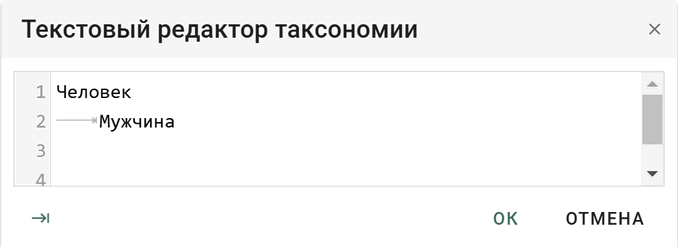
- Для включения в таксономию существующего класса:
- ведите наименование класса, и используя комбинацию клавиш Ctrl + Пробел, выберите соответствующий класс из списка
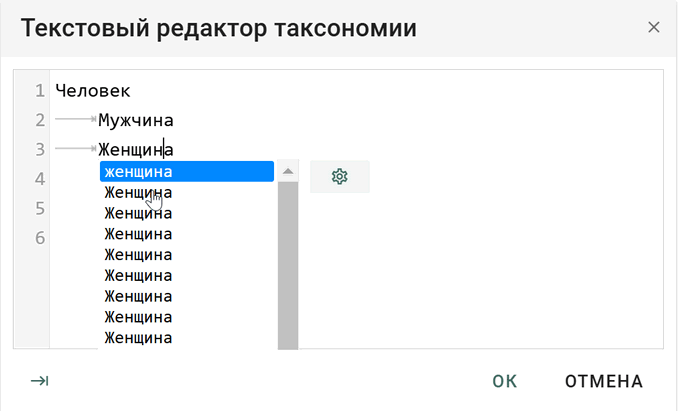
Для изменения настроек поиска существующих классов, нажмите на иконку Параметры поиска и скорректируйте необходимые параметры поиска
Для вызова формы параметров поиска непосредственно из Текстового редактора таксономии, используйте комбинацию клавиш Ctrl + Shift + Пробел
Нажмите на кнопку ОК
В результате, на полотне онтологии будет создана таксономия, в соответствии с описанием Текстового редактора таксономии.
Способ создания таксономии с помощью клавиатуры, представлен в видео по теме: Создание таксономии без использования мыши.
Видео по теме
Подробнее о работе с отношениями смотрите в разделе Дополнительные материалы.