Свойства
В данном разделе описан порядок работы со скалярными свойствами классов.
Создание нового свойства
Для создания нового свойства:
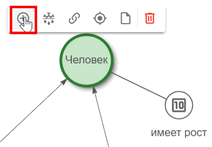
- Кликните по классу, для которого необходимо создать свойство, и выберите иконку Создать свойство
- В карточке Редактор свойств:
- введите имя свойства в поле Имя свойства
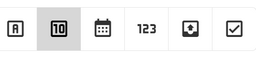
- Выберите тип свойства
- При необходимости, настройте представление свойства на полотне онтологии и установите дополнительные параметры (см. раздел Карточка Редактор свойств)
- Нажмите на кнопку ОК
Видео по теме: Скалярные свойства
Добавление существующего свойства
Для добавления существующего свойства:
- Кликните по соответствующему классу и в появившемся меню выберите пункт Добавить существующее свойство или отношение
При необходимости, установите параметры вывода для списка
Нажмите на кнопку ОК
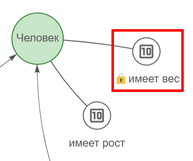
Информация
Свойства, созданные другими пользователями, на онтологической карте выводятся с замочками. Это значит, что свойства не могут редактироваться текущим пользователем (см. раздел Настройка доступа к объектам онтологии).
Просмотр свойства
При работе со свойствами в онтологии используются различные виды карточек:
- карточка Редактор свойств: адаптирована для работы с онтологией
- карточка Объекта: типовая карточка объекта платформы OSA
Просмотр карточки Редактор свойств
Для просмотра карточки Редактор свойств дважды кликните по свойству мышкой.
Основные функции карточки описаны в разделе Карточка Редактор свойств.
Просмотр карточки Объекта
Для просмотра карточки свойства (объекта):
- Кликните по соответствующему свойству
- В открывшемся меню выберите пункт Открыть карточку
Общий порядок работы с карточками объектов платформы OSA описан в разделе Работа с карточками.
Редактирование свойства
Просмотр карточки Редактор свойств
Для редактирования карточки Редактор свойств дважды кликните по свойству мышкой.
Основные функции карточки описаны в разделе Карточка Редактор свойств.
Редактирование карточки Объекта
Для редактирования карточки свойства (объекта):
- Кликните по соответствующему свойству
- В открывшемся меню выберите пункт Открыть карточку
Общий порядок работы с карточками объектов платформы OSA описан в разделе Работа с карточками.
Карточка Редактор свойств
Панель инструментов:
Информация
Инструменты Панели инструментов доступны только для существующих классов.
- Копировать id объекта - идентификатор объекта будет скопирован в буфер обмена
- Анализировать в факт-эксплорере - открывает факт-эксплорер для исследования данного свойства
Закладка Инфо:
- поле Имя свойства: предназначено для ввода и хранения наименования свойства
- панель Тип свойства: предназначена для выбора типа свойства
флаг Многострочное: определяет формат представления текста при выборе типа свойства: Строка
флаг Обязательно для заполнения: определяет обязательность для заполнения свойства в экземплярах класса
поле Код: служебное поле, предназначено для взаимодействия с ИИ-инструментами
поле Предметная область: предназначено для выбора предметных областей (для настройки вывода в списке см. раздел Настройка списков)
поле Теги: предназначено для выбора тегов
поле Определение: предназначено для ввода определения (определение свойства будет выводится в соответствующем дискурсе)
Панель настройки представления - предназначена для настройки визуального представления свойства на полотне онтологии
Настройка представления свойства
Настройка представления свойства на онтологической карте осуществляется на закладке Оформление.
Для настройки представления свойства:
- Откройте карточку Редактор свойств, дважды кликнув по соответствующему свойству на онтологической карте
- Перейдите на закладку Оформление
- При необходимости, скорректируйте параметры представления размерности свойства
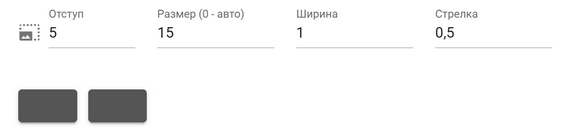
Установите цветовое оформление свойства: цвета линии и иконки
Флаг Зафиксировать: фиксирует положение свойства на онтологической карте
Кнопка По умолчанию: примененные настройки будут установлены по умолчанию для всех вновь создаваемых свойств
Нажмите на кнопку ОК
Удаление свойства
Для удаления свойства:
- Кликните по соответствующему свойству на онтологической карте и выберите иконку Удалить
- Внимательно прочитайте предупреждение при выборе режима удаления
Внимание
При использовании режима удаления Удалить из системы, выбранные свойства будут навсегда удалены из системы!
- Выберите соответствующий режим удаления и нажмите на кнопку ОК
Расчетные свойства
Видео по теме: Расчетные свойства
Порядок использования Правил для создания расчетных свойств, описан в разделе Выражения классов и вычисление значений свойств